Cara mengelola portofolio Anda dari tab Kepemilikan
Tab Kepemilikan memungkinkan Anda mengelola portofolio pada tingkat posisi. Daripada mengisi formulir transaksi, Anda menambahkan instrumen dan memasukkan kuantitas aset yang Anda pegang. Sistem membuat transaksi yang mendasarinya secara otomatis. Semua metrik portofolio masih dihitung dari transaksi, sehingga setiap posisi yang Anda kelola dengan cara ini didukung oleh transaksi riil yang dapat Anda tinjau kapan saja.
Menambahkan kepemilikan
Untuk menambahkan instrumen ke portofolio Anda tanpa membuat transaksi:
- Klik tombol Tambah pada tab Kepemilikan.
- Pilih instrumen di pencarian simbol.
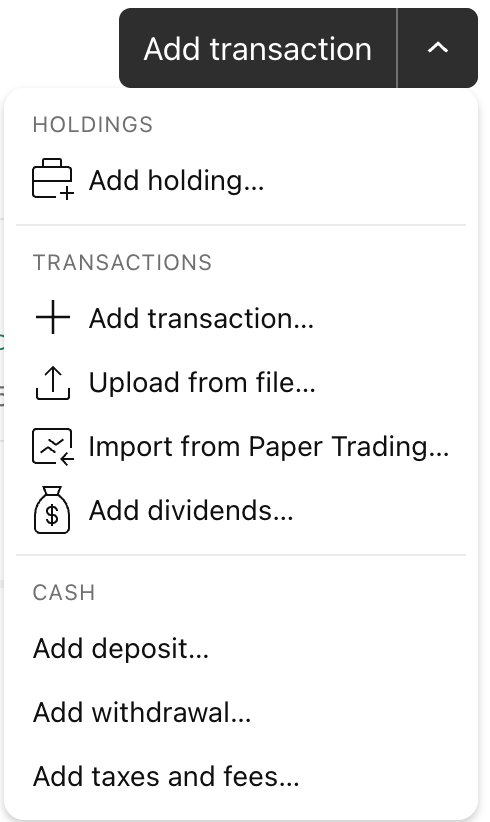
Kepemilikan muncul di tabel dengan kuantitas 0 dan kursor ditempatkan di bidang kuantitas. Tidak ada transaksi yang dibuat pada titik ini. Metrik posisi (P&L, nilai, harga rata-rata) menunjukkan tanda hubung sampai ada data untuk menghitungnya.

Jika Anda mengklik di luar bidang kuantitas tanpa memasukkan nilai, bidang tersebut akan menampilkan tombol +Tambah.

Catatan: Jika Anda memilih instrumen yang sudah ada di portofolio Anda, tidak ada duplikat yang dibuat. Anda akan dibawa ke baris kepemilikan yang ada sebagai gantinya.
Status kepemilikan
Sebuah kepemilikan dapat berada dalam satu dari tiga status:
- Kosong. Instrumen ada di tabel, tetapi tidak ada transaksi dan kuantitasnya 0. Kepemilikan kosong tidak dihitung dalam batas transaksi dari paket Anda.
- Aktif. Kuantitas berada di atas nol dan kepemilikan memiliki transaksi. Ini adalah status standar.
- Terjual. Kepemilikan memiliki transaksi, tetapi jumlahnya membawa kuantitas menjadi nol. Kepemilikan terjual ditunjukkan dengan tanda hubung di bidang kuantitas dan hanya muncul di tabel ketika opsi "Tampilkan yang terjual" diaktifkan.
Catatan: Kepemilikan kosong bersifat sementara. Jika Anda meninggalkan halaman tanpa memasukkan kuantitas, kepemilikan kosong akan dihapus. Jika kepemilikan tersebut memiliki transaksi sebelumnya, ia akan kembali ke status terjual.
Mengatur dan memperbarui kuantitas
Setiap baris kepemilikan memiliki bidang kuantitas yang dapat diedit. Untuk membuat atau memperbarui posisi:
- Klik bidang kuantitas.
- Masukkan total kuantitas yang Anda pegang. Ini adalah ukuran posisi akhir, bukan ukuran dari trade tunggal.
- Klik di luar bidang atau konfirmasi input atau tekan Enter.
Sistem membandingkan nilai baru dengan nilai saat ini dan membuat transaksi untuk selisihnya:
- Jika kuantitas meningkat, transaksi Beli dibuat untuk selisih tersebut.
- Jika kuantitas menurun, transaksi Jual dibuat untuk selisih tersebut.
- Jika nilainya tidak berubah, tidak terjadi apa-apa.
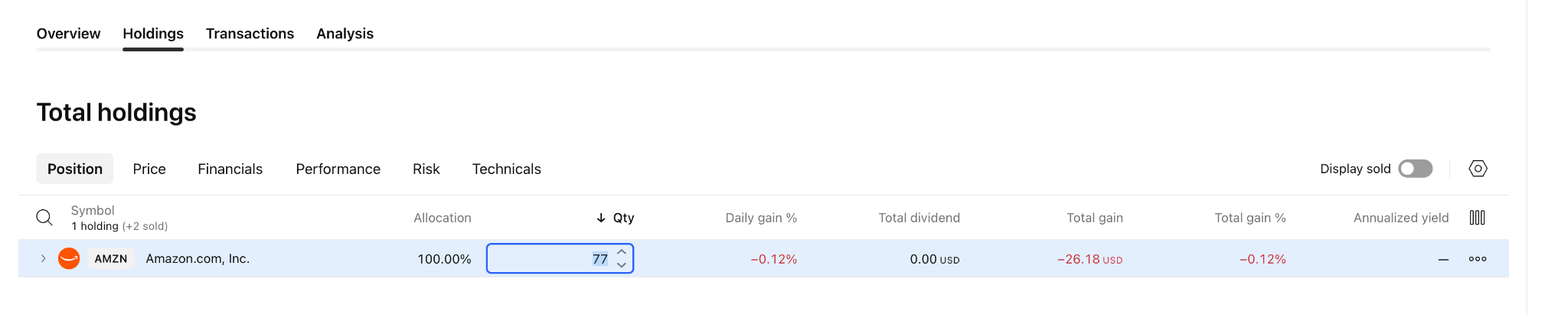
Transaksi yang dibuat secara otomatis menggunakan parameter berikut:
- Tanggal. Tanggal trading terakhir yang tersedia.
- Harga. Harga penutupan untuk tanggal tersebut.
- Komisi. 0.
Catatan: Karena transaksi menggunakan harga penutupan terbaru, metrik portofolio mungkin berbeda dari angka broker Anda. Untuk membuatnya cocok, buka tab Transaksi dan sesuaikan tanggal, harga, atau komisi dari transaksi yang dibuat secara otomatis. Transaksi ini berperilaku seperti transaksi apa pun yang dibuat secara manual.
Catatan: Transaksi yang dibuat secara otomatis adalah transaksi reguler dan dihitung ke dalam batas transaksi paket Anda. Jika batas tersebut tercapai, transaksi tidak dibuat dan kuantitas tidak berubah.
Menutup posisi
Untuk menutup posisi, tetapkan kuantitas ke 0. Sistem membuat transaksi Jual untuk ukuran posisi penuh. Kepemilikan bergerak ke status terjual dan hanya terlihat dengan opsi "Tampilkan yang terjual" diaktifkan. Transaksinya tetap dipertahankan.
Untuk membuka kembali posisi pada kepemilikan yang terjual, tambahkan instrumen lagi melalui tombol Tambah. Tanda hubung di bidang kuantitas berubah menjadi 0, kepemilikan kembali ke tabel utama, dan Anda dapat memasukkan kuantitas baru.
Melihat transaksi di bawah suatu kepemilikan
Klik baris kepemilikan atau ikon perluas untuk melihat semua transaksi beli dan jual untuk instrumen tersebut langsung di bawah barisnya.

- Daftar tersebut menunjukkan informasi yang sama seperti tab Transaksi, kecuali simbolnya.
- Transaksi diurutkan berdasarkan tanggal, yang terbaru lebih dulu.
- Hanya transaksi beli dan jual yang ditampilkan. Dividen dan jenis transaksi lainnya tersedia di tab Transaksi.
- Ini bukan kumpulan data yang terpisah. Transaksi yang sama juga muncul di tab Transaksi.